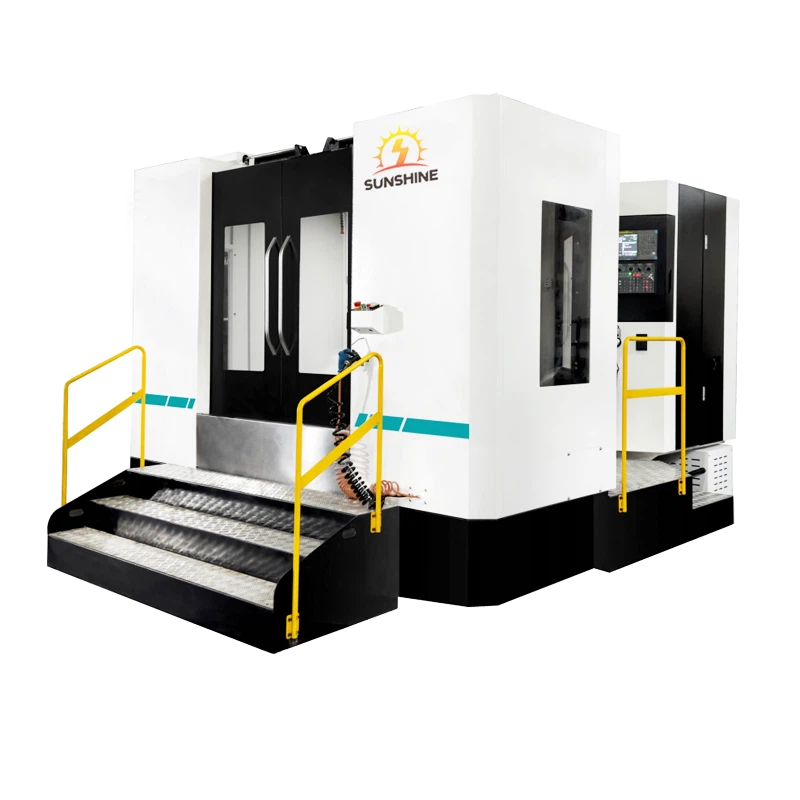
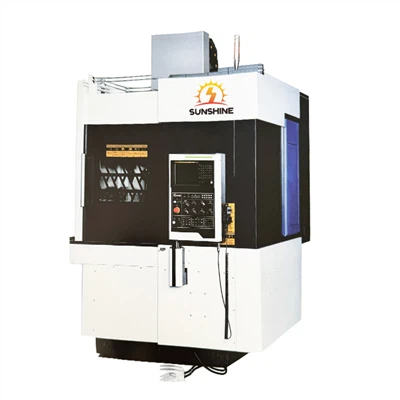
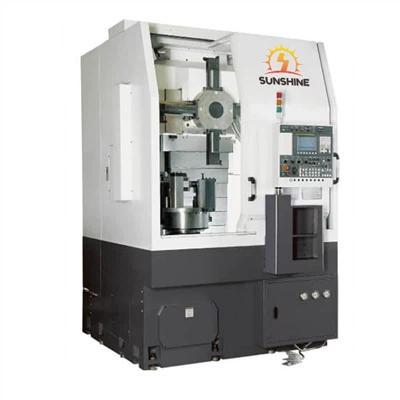
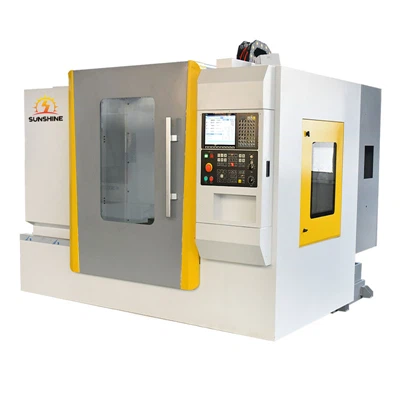
Hej tam! Jako dostawca obrabiarek CNC do cięcia często jestem pytany o to, jak importować modele CAD do systemu sterowania obrabiarek CNC do cięcia. Jest to kluczowy krok w procesie produkcyjnym, a jego prawidłowe wykonanie może zaoszczędzić mnóstwo czasu i bólu głowy. Przejdźmy więc do rzeczy i porozmawiajmy o tajnikach tego procesu.
Dlaczego warto importować modele CAD?
Po pierwsze, możesz się zastanawiać, po co w ogóle chcesz importować modele CAD do systemu sterowania obrabiarki NC. Cóż, modele CAD (projektowanie wspomagane komputerowo) to niezwykle szczegółowe i dokładne odwzorowania części, które chcesz wyprodukować. Importując te modele bezpośrednio do systemu sterowania maszyny, można zautomatyzować proces programowania, zmniejszyć ryzyko błędu ludzkiego i mieć pewność, że produkt końcowy idealnie odpowiada specyfikacjom projektowym.
Krok 1: Wybierz odpowiednie oprogramowanie CAD
Pierwszym krokiem podczas importowania modeli CAD jest upewnienie się, że korzystasz z odpowiedniego oprogramowania CAD. Istnieje wiele opcji, ale nie wszystkie są kompatybilne z systemem sterowania obrabiarki NC. Niektóre popularne pakiety oprogramowania CAD obejmują AutoCAD, SolidWorks i Fusion 360. Przed rozpoczęciem tworzenia modeli należy sprawdzić u producenta obrabiarki, jakie formaty CAD obsługuje.


Krok 2: Przygotuj swój model CAD
Kiedy już wybierzesz odpowiednie oprogramowanie CAD, czas przygotować model do importu. Obejmuje to kilka kluczowych kroków:
- Uprość swój model:Jeśli Twój model jest zbyt skomplikowany, może spowolnić proces importu i spowodować problemy z systemem sterowania maszyny. Usuń wszelkie niepotrzebne szczegóły, takie jak ukryte linie i drobne elementy, aby ułatwić zarządzanie modelem.
- Sprawdź swoje jednostki:Upewnij się, że Twój model CAD używa tych samych jednostek miary, co obrabiarka CNC do cięcia. Zapewni to dokładność wymiarów modelu po zaimportowaniu go do systemu sterowania.
- Eksportuj swój model:Większość programów CAD umożliwia eksport modelu w różnych formatach. Wybierz format zgodny z systemem sterowania Twojej obrabiarki, taki jak DXF, STL lub IGES.
Krok 3: Zaimportuj swój model CAD do systemu sterowania
Teraz, gdy Twój model CAD jest już gotowy, czas zaimportować go do systemu sterowania obrabiarki NC. Dokładny proces będzie się różnić w zależności od marki i modelu urządzenia, ale oto ogólne kroki:
- Otwórz system sterowania:Włącz obrabiarkę CNC do cięcia i otwórz oprogramowanie systemu sterowania.
- Znajdź funkcję importu:Poszukaj opcji w oprogramowaniu systemu sterowania, aby zaimportować model CAD. Może to być oznaczone jako „Importuj”, „Załaduj plik CAD” lub coś podobnego.
- Wybierz swój plik CAD:Przejdź do lokalizacji, w której zapisałeś wyeksportowany model CAD i wybierz go.
- Skonfiguruj ustawienia importu:W zależności od systemu sterowania może być konieczne skonfigurowanie niektórych ustawień, takich jak skala, orientacja i pochodzenie modelu. Przed zaimportowaniem modelu upewnij się, że te ustawienia są prawidłowe.
- Zaimportuj model:Kliknij przycisk „Importuj”, aby przenieść model CAD do systemu sterowania. Może to zająć kilka minut, w zależności od rozmiaru i złożoności modelu.
Krok 4: Sprawdź i dostosuj zaimportowany model
Po zaimportowaniu modelu CAD do systemu sterowania ważne jest sprawdzenie, czy został on poprawnie zaimportowany i dokonanie niezbędnych poprawek. Oto, co powinieneś zrobić:
- Sprawdź wymiary:Użyj narzędzi pomiarowych systemu sterowania, aby sprawdzić, czy wymiary importowanego modelu odpowiadają oryginalnemu projektowi CAD. W przypadku jakichkolwiek rozbieżności może być konieczne dostosowanie ustawień importu lub powrót i modyfikacja modelu CAD.
- Przejrzyj geometrię:Przyjrzyj się dokładnie geometrii zaimportowanego modelu, aby upewnić się, że jest on dokładny i wolny od błędów. Poszukaj wszelkich brakujących lub zniekształconych elementów i dokonaj niezbędnych napraw.
- Przetestuj program:Przed przystąpieniem do cięcia warto uruchomić program testowy, aby upewnić się, że obrabiarka będzie poprawnie współpracować z zaimportowanym modelem. Pomoże Ci to zidentyfikować potencjalne problemy i wprowadzić ostateczne poprawki.
Krok 5: Zoptymalizuj swój program cięcia
Po zweryfikowaniu i dostosowaniu zaimportowanego modelu nadszedł czas na optymalizację programu cięcia. Obejmuje to kilka kluczowych kroków:
- Wybierz odpowiednie narzędzia tnące:Wybierz narzędzia skrawające, które najlepiej pasują do materiału i geometrii części. Należy wziąć pod uwagę takie czynniki, jak średnica narzędzia, prędkość skrawania i posuw.
- Ustaw parametry cięcia:Użyj funkcji programowania systemu sterowania, aby ustawić parametry skrawania, takie jak głębokość skrawania, prędkość wrzeciona i prędkość posuwu. Parametry te będą miały wpływ na jakość i wydajność procesu cięcia.
- Wygeneruj ścieżkę narzędzia:Użyj oprogramowania do generowania ścieżki narzędzia systemu sterowania, aby utworzyć ścieżkę narzędzia dla operacji cięcia. To określi ścieżkę, którą narzędzie tnące będzie podążać podczas przemieszczania się po obrabianym przedmiocie.
- Symuluj proces cięcia:Przed rozpoczęciem cięcia użyj oprogramowania symulacyjnego systemu sterowania, aby zasymulować proces cięcia. Umożliwi to wizualizację ścieżki narzędzia i identyfikację potencjalnych problemów, takich jak kolizje lub nadmierne zużycie narzędzia.
Wskazówki i porady
Oto kilka dodatkowych wskazówek i wskazówek, które pomogą Ci efektywniej importować modele CAD do systemu sterowania obrabiarki NC:
- Aktualizuj swoje oprogramowanie:Upewnij się, że używasz najnowszej wersji oprogramowania CAD i oprogramowania systemu sterowania. Dzięki temu będziesz miał dostęp do najnowszych funkcji i poprawek błędów.
- Użyj konwertera CAD na CAM:Jeśli Twoje oprogramowanie CAD nie obsługuje natywnego formatu systemu sterowania Twojej obrabiarki, możesz użyć konwertera CAD na CAM, aby przekonwertować model na zgodny format.
- Szukaj profesjonalnej pomocy:Jeśli masz problemy z importowaniem modeli CAD do systemu sterowania swojej obrabiarki, nie wahaj się i poszukaj profesjonalnej pomocy. Producent Twojej obrabiarki lub wykwalifikowany programista CNC może zapewnić Ci wskazówki i wsparcie.
Wniosek
Importowanie modeli CAD do systemu sterowania obrabiarki NC jest kluczowym krokiem w procesie produkcyjnym. Postępując zgodnie z krokami opisanymi w tym poście na blogu i korzystając z podanych wskazówek i wskazówek, możesz mieć pewność, że Twoje modele CAD zostaną poprawnie zaimportowane, a programy cięcia zostaną zoptymalizowane pod kątem maksymalnej wydajności i jakości.
Jeśli szukasz obrabiarki CNC do cięcia, mamy dla Ciebie kilka świetnych opcji. Sprawdź naszeTokarka pionowa CNC do obróbki piast kół VTC60,Tokarka skośna CNC do obróbki dysków, ITokarka pionowa CNC CK525.
Jeśli masz jakieś pytania lub chcesz omówić swoje specyficzne potrzeby, nie wahaj się z nami skontaktować. Jesteśmy tutaj, aby pomóc Ci znaleźć idealne rozwiązanie spełniające Twoje wymagania produkcyjne.
Referencje
- „Podręcznik programowania CNC” autorstwa Petera Smida
- „CAD/CAM dla inżynierów mechaników” Johna R. Walkera
- Dokumentacja producenta obrabiarki CNC do cięcia i oprogramowania CAD